テスト(ループバック)環境での利用方法について
|
ここでは、テスト(ループバック[LoopBack])環境での利用方法について説明します。
一般的にSECS(HSMS)のアプリケーションを作成した際、シミュレータなどを用いて、1PC内でテストを行うことがあります。
その場合、本アプリケーションでは、ループバックアドレス(127.0.0.1など)を直接用いることができません。
但し、以下の設定を行うことで、1PC内でテスト環境でもロギングを行うことが可能となります。
- Microsoft(R) Loopback Adapterをインストールする
- LoopBack Adaptorのルートを指定する
- 実際にロギングしてみましょう
- LoopBack Adaptorのルートを解除する
- Microsoft(R) Loopback Adapterを削除する
|
-
Microsoft(R) Loopback Adapterをインストールする
ここでは、localhost,127.0.0.1 などの既定の名前、IPアドレスを用いずに、Microsoft(R)社が提供している仮想根ネットワークアダプタを作成します。
作成方法は、以下の手順に従って行います。
- [ コントロールパネル ] - [ ハードウェアの追加 ]を開きます。
※XPスタイルでは、[ コントロールパネル ]内の「クラシック表示に切り替える」を実施の上、作業を行ってください。
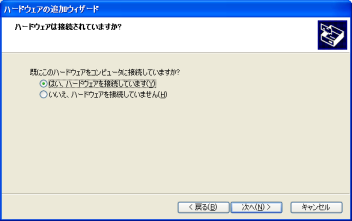
- [はい、ハードウェアを接続しています(Y)]を選択し、[次へ]をクリックします。
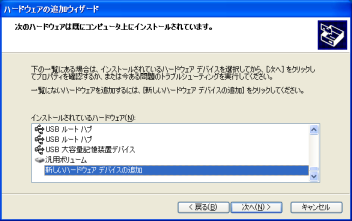
- [新しいハードウェア デバイスの追加]を選択し、[次へ]をクリックします。
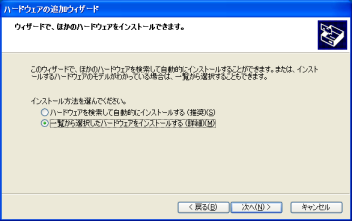
- [一覧から選択したハードウェアをインストールする(詳細)]を選択し、[次へ]をクリックします。
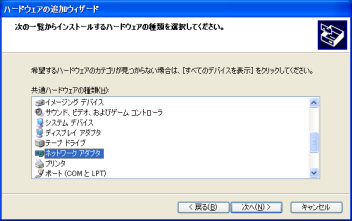
- [ネットワークアダプタ]を選択し、[次へ]をクリックします。
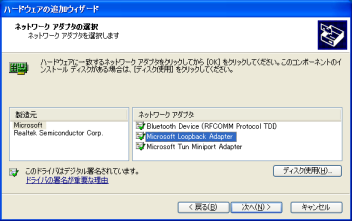
- 製造元[Microsoft]、ネットワークアダプタ[Microsoft Loopback Adapter]を選択し、[次へ]をクリックします。
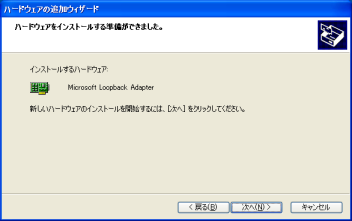
- 表示されている内容に誤りがなければ、[次へ]をクリックし、インストールを実行します。
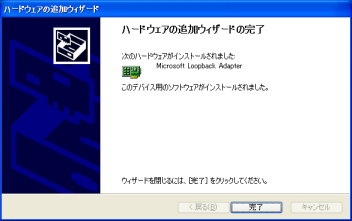
- 以下の画面が表示されれば完了です。[完了]をクリックし、終了します。
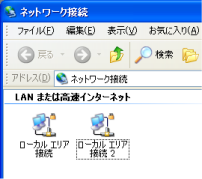
- [ コントロールパネル ] - [ ネットワーク接続 ]を開き、以下のように「ローカルエリア接続2」などの名前で、新しい接続が追加されていることを確認します。
-
LoopBack Adaptorのルートを指定する
先に作成した仮想根ネットワークアダプタに行き先(ルート)を指定します。
指定方法は、以下の手順に従って行います。
※以降の説明に出てくる「  」はリターンキーのことです。
- [ スタート ] - [ プログラム ] - [ アクセサリ ] - [ コマンドプロンプト ]を開きます。
※XPスタイルでは、[ プログラム ]→[ すべてのプログラム ]です。
- コマンドプロンプトから以下のコマンド実行し、MACアドレスとIPアドレスを確認します。
C:\>ipconfig /all
Windows IP Configuration
Ethernet adapter LoopBack:
Connection-specific DNS Suffix . :
Description . . . . . . . . . . . : Microsoft Loopback Adapter
Physical Address. . . . . . . . . : 01-02-03-04-05-06
Dhcp Enabled. . . . . . . . . . . : Yes
Autoconfiguration Enabled . . . . : Yes
Autoconfiguration IP Address. . . : 169.254.25.129
Subnet Mask . . . . . . . . . . . : 255.255.0.0
Default Gateway . . . . . . . . . :
※Physical Address が、MACアドレスのことです。
※Autoconfiguration IP Addressが、IPアドレスのことです。
- arp(address resolution protocol)コマンドを実施し、仮想アダプタの登録を行います。
C:\>arp -s 169.254.25.129 01-02-03-04-05-06
※arp -s IPアドレス MACアドレス
と指定します。それぞれ、自身のIPアドレス MACアドレスに置き換えて実行してください。
- route(Manipulates network routing tables)コマンドを実施し、仮想アダプタのデフォルトの行き先を自身へ指定します。
C:\>route add 169.254.25.129 mask 255.255.255.255 169.254.25.129
※route add IPアドレス mask 255.255.255.255 IPアドレス
と指定します。自身のIPアドレス に置き換えて実行してください。
-
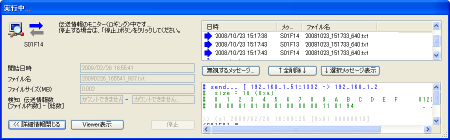
実際にロギングしてみましょう
上記の設定を全て終えたら、実際にロギングをしてみましょう。
実際にロギングしてみると、おわかりのとおり、送信・受信の区別がつきません。
※ループバックなので、同じIPアドレスとなり、どちらが送信か受信か区別がつきません。
本アプリケーションでは、 全て送信となります。
-
LoopBack Adaptorのルートを解除する
この設定が不要となった場合、LoopBack Adaptorのルートを解除しましょう。
解除は、設定の逆をたどります。
※以降の説明に出てくる「  」はリターンキーのことです。
- [ スタート ] - [ プログラム ] - [ アクセサリ ] - [ コマンドプロンプト ]を開きます。
※XPスタイルでは、[ プログラム ]→[ すべてのプログラム ]です。
- route(Manipulates network routing tables)コマンドを実施し、仮想アダプタのデフォルトの行き先を解除します。
C:\>route delete 169.254.25.129
※route delete IPアドレス
と指定します。自身のIPアドレス に置き換えて実行してください。
- arp(address resolution protocol)コマンドを実施し、仮想アダプタの削除を行います。
C:\>arp -d 169.254.25.129
※arp -d IPアドレス
と指定します。自身のIPアドレス に置き換えて実行してください。
-
Microsoft(R) Loopback Adapterを削除する
ここで作成した仮想根ネットワークアダプタが不要となった場合、仮想根ネットワークアダプタを削除しましょう。
作成方法は、以下の手順に従って行います。
- [ コントロールパネル ] - [ システム ]を開きます。
※XPスタイルでは、[ コントロールパネル ]内の「クラシック表示に切り替える」を実施の上、作業を行ってください。
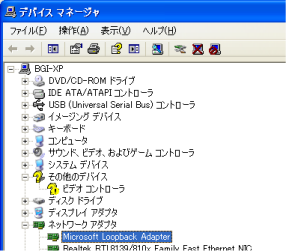
[ ハードウェア ]タブを選択し、[ デバイスマネージャ ]をクリックします。
- ツリーの[ ネットワークアダプタ ]を展開表示し、削除したいLoopback Adapterを選択し、メニューの[ 操作 ] - [ 削除 ] をクリックします。
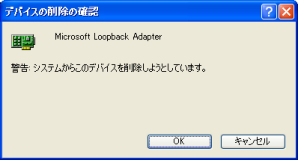
- 下記のような画面が表示され、内容に誤りがなければ、[OK]をクリック削除します。
|
|
|
最終更新 2009年 3月 27日(金曜日) 10:40 |