BE-GRAPH.COM(ビーグラフ)
>
SECS Serial Logger
>
色々なロギングの仕方
>
簡単なロギングの仕方
日本語
English
はじめに
SECS Serial Loggerについて
色々なロギングの仕方
エラー発生時に停止させるには
簡単なロギングの仕方
統計データのロギングの仕方
自動ロギング開始の仕方(実行中画面表示)
自動ロギング開始の仕方(実行中画面非表示)
主な画面について
メイン画面の詳細について
実行中画面の詳細について
詳細な設定について
チェック項目の詳細設定について
フォント・色の詳細設定について
出力ファイル・ディレクトリなどの詳細設定について
無視するメッセージの詳細設定について
起動・停止詳細設定について
ロギング情報の見方
ロギング情報の見方
ロギング情報の見方(統計データ)
トラブルシューティング
トラブルシューティング
Online Help
SECS Message Viewer
SECS Packet Logger
SECS Serial Logger
BeZIP(CUI) オンラインヘルプ
BeZIP(GUI) オンラインヘルプ
PaintPostCard オンラインヘルプ
簡単なロギングの仕方
簡単なロギングの仕方
ここでは、簡単なロギングの開始と停止の仕方について説明します。
ロギングをはじめる(正規版)
ロギングをはじめる(試用版)
ロギングを終了する
【注意】
各OSによって画面イメージは、多少異なります。
各OSの画面になぞってご参照いただけますようお願い申し上げます。
ロギングをはじめる(正規版)
SECS Serial Logger (Monitor) の入ったUSBをロギングしたいPCのUSBポートへ挿入します。
< 戻る
|
次へ >
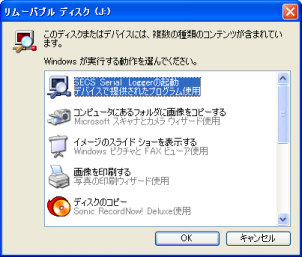
USBが挿入されたことが確認されると以下の画面が表示され、「SECS Serial Loggerの起動」をクリックします。
< 戻る
|
次へ >
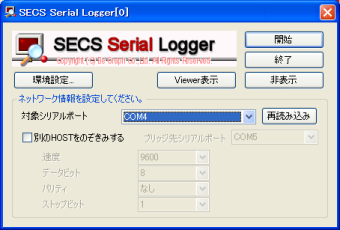
以下のメイン画面が表示され、ロギングしたい「対象シリアルポート」を選択します。
【注意】
シリアルポートが1つしかない場合は、デフォルトの選択のまま次を行います。
シリアルポートが複数ある場合は、コンボボックスの中から対象となるシリアルポート名(”COM1″など)を選択します。
ここで選択したシリアルポートは、空きでなければ、ロギングを開始できません。
他のアプリケーションなどで使用中のままでは、ロギングできないことに注意してください。
< 戻る
|
次へ >
必要に応じて、
ログファイルのフォルダ場所などの詳細な設定情報を変更する場合は、
環境設定
ボタンをクリックし、環境設定の各画面から情報の変更を行います。
< 戻る
|
次へ >
設定がおわったら、「開始」ボタンをクリックしてロギングを実行します。
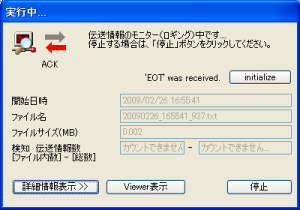
以下のロギング中画面が表示され、ロギングを実施します。
【注意】
上記画面が表示された後、対象シリアルポートをオープンします。
他のアプリケーションなどで対象シリアルポートが使用中となった後、実際にロギングが開始されます。
<戻る
|
ロギングをはじめる(試用版)
SECS Serial Logger (Monitor) の試用版を使いたいPCへインストールします。
< 戻る
|
次へ >
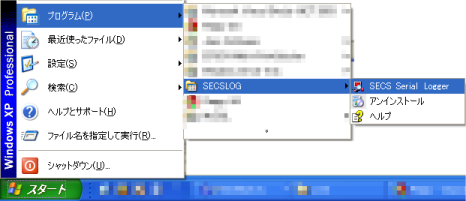
「スタート」ボタンをクリックし、「SECS Serial Logger」をクリックします。
< 戻る
|
次へ >
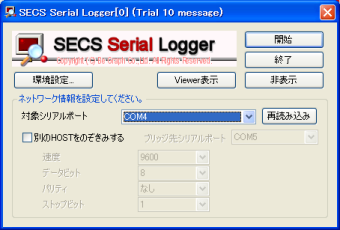
以下のメイン画面が表示され、ロギングしたい「対象シリアルポート」を選択します。
【注意】
シリアルポートが1つしかない場合は、デフォルトの選択のまま次を行います。
シリアルポートが複数ある場合は、コンボボックスの中から対象となるシリアルポート名(”COM1″など)を選択します。
ここで選択したシリアルポートは、空きでなければ、ロギングを開始できません。
他のアプリケーションなどで使用中のままでは、ロギングできないことに注意してください。
< 戻る
|
次へ >
必要に応じて、
ログファイルのフォルダ場所などの詳細な設定情報を変更する場合は、
環境設定
ボタンをクリックし、環境設定の各画面から情報の変更を行います。
< 戻る
|
次へ >
設定がおわったら、「開始」ボタンをクリックしてロギングを実行します。
以下のロギング中画面が表示され、ロギングを実施します。
【注意】
上記画面が表示された後、対象シリアルポートをオープンします。
他のアプリケーションなどで対象シリアルポートが使用中となった後、実際にロギングが開始されます。
<戻る
|
ロギングを終了する
ロギング中画面から「停止」ボタンをクリックします。
【注意】
「停止」ボタンをクリックする前に、対象シリアルポートを空きにしなければなりません。
他のアプリケーションなどで対象シリアルポートが使用中のままの場合、ロギングを停止できません。
ここで選択したシリアルポートは、空きでなければ、以下のような画面が表示され停止できません。
他のアプリケーションなどで使用中の場合は、対象シリアルポートを解放(クローズ)していください。
解放(クローズ)され次第、以下の画面は、消去され、ロギングが停止完了します。
<戻る
|
次へ>
メイン画面から「終了」ボタンをクリックします。
<戻る
|