自動ロギング開始の仕方(実行中画面非表示)
|
ここでは、コマンドラインからの実行中画面非表示での自動ロギング開始の仕方について説明します。
(試用版では動作しません)
- 画面非表示で自動でロギングをはじめる
- ロギングを停止する
【注意】
コマンドからのロギング開始・停止の際も、GUI画面を使用した場合と同様、
- ロギングを開始する場合、対象シリアルポートは、空きでなければ、ロギングを開始できません。
他のアプリケーションなどで使用中のままでは、ロギングできないことに注意してください。
- ロギングを停止する場合、対象シリアルポートは、空きでなければ、ロギングを停止できません。
他のアプリケーションなどで使用中のままでは、ロギングを停止できないことに注意してください。
であることに注意してください。
|
-
画面非表示で自動でロギングをはじめる
-
を一旦、終了します。
-
コマンドプロンプトをWindowsのスタートメニューから起動します。
-
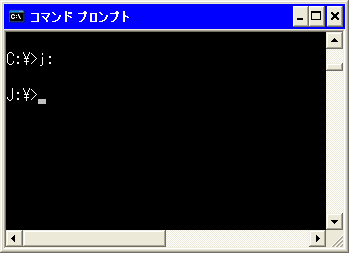
コマンドプロンプトのカレントディレクトリを
が入っているUSBの直下にあわせます。
ex)
C:\>J: 
J:\>
※  は、RETURNの意味
< 戻る | 次へ >
-
コマンドプロンプトから以下のように起動します。
J:\>secslogc.exe /h /m 10
※  は、RETURNの意味
上記のイメージでは、10秒間ロギングを実施して、自動で終了します。
上記のイメージで、10の値を0とした場合、停止されるまでロギングを行います。
< 戻る | 次へ >
-
ロギングを停止する
-
コマンドプロンプトをWindowsのスタートメニューから起動します。
-
コマンドプロンプトのカレントディレクトリを
が入っているUSBの直下にあわせます。
ex)
C:\>J: 
J:\>
※  は、RETURNの意味
< 戻る | 次へ >
-
コマンドプロンプトから以下のように起動します。
J:\>secslogc.exe /s  >
※  は、RETURNの意味
上記のイメージでは、起動しているロギングを無条件に停止します。
< 戻る |
|
|
|
最終更新 2009年 3月 31日(火曜日) 05:16 |