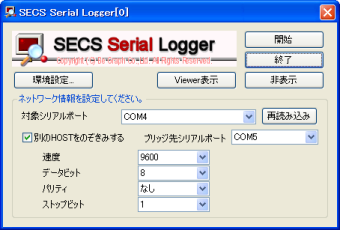
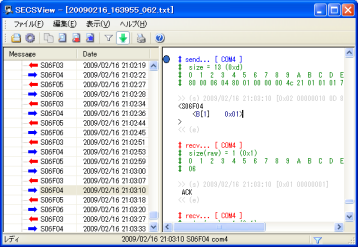
シリアルポートのブリッジ接続を行って、流れる(転送する)伝送情報をロギングします。
この場合、「対象シリアルポート」で指定したシリアルポートとこの「ブリッジ先シリアルポート」で指定したシリアルポートを本アプリケーションでブリッジ接続します。
【解説】
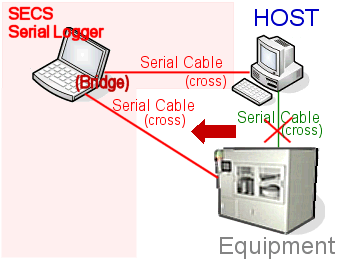
「別のHOSTをのぞきみする」とは、ロギングのターゲットPCとは別のPCを用意し、そのPCでロギングを行うことです。
この機能は、古いOSで、SECS Serial Loggerを、直接使えない、或いは、客先で運用しているPCなので触れないなどの場合にお使いいただくと便利な機能です。
この機能では、ターゲットPC 、半導体装置を操作する必要は、ほとんどありません。接続を切り替えて、すぐにロギングを開始できます。
実際に、これを実現するには、以下のように行います。
- ブリッジ接続を使う
【準備するもの】
- ロギングを行うPCにシリアルポート×2が必要です。
※ターゲットPCとSECS Serial Logger 実行PCとの間及び装置間は、いずれもクロスケーブルで接続します。
下記の画面情報を、ターゲットPC 、半導体装置の接続状態に合わせます。
| 「速度」 |
通信速度
- 110
- 300
- 600
- 1200
- 2400
- 4800
- 9600
- 14400
- 19200
- 38400
- 56000
- 57600
- 115200
- 128000
- 256000
|
| 「データビット」 |
データビット
|
| 「パリティ」 |
パリティ
|
「ストップビット」
|
ストップビット
|
※ターゲットPC 、半導体装置 の設定情報は、特に変更する必要はありません。
< 戻る |
次へ >